写真をイラスト化したAIモーショングラフィクス
猫が鎌倉をめぐるフラットベクターイラストのショート動画をつくる
2025年7月5日
前回記事では、もともとある写真素材をもとにしたAI動画の作例を紹介しました。今回はその応用編として、写真をイラスト風に加工し、アニメーション化するワークフローを取り上げます。
テーマは引き続き「鎌倉」。前回使用した写真も使いながらイラストを描き起こし、そこに黒猫のキャラクターを登場させた映像を作っていきます。
完成作例
黒猫が、大仏やあじさい寺、鶴岡八幡宮など、鎌倉の名所を巡っていくフラットベクターイラストのアニメーションになっています。実写とはまた違った味わいがあり、ひとつの表現手法として面白いなと感じています。
写真をイラスト化する
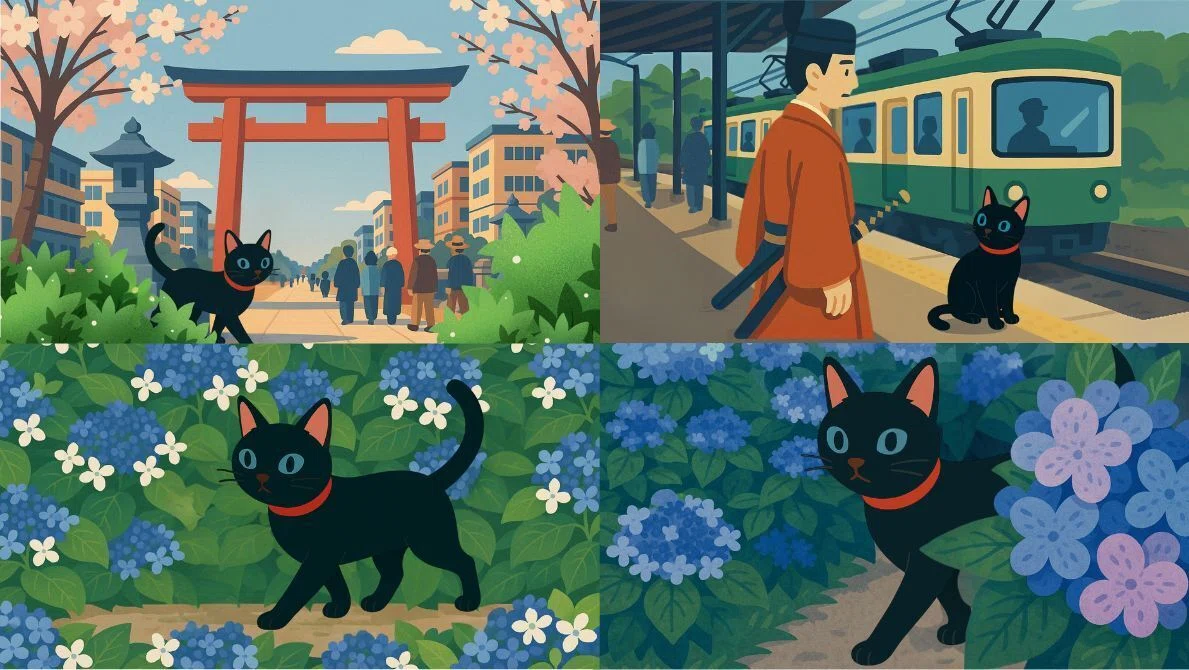
まずは、写真を元にChatGPT (4o)でイラスト化します。「写真を元に、黒猫のキャラクターを追加したイラストにしてほしい」といった指示を出します。
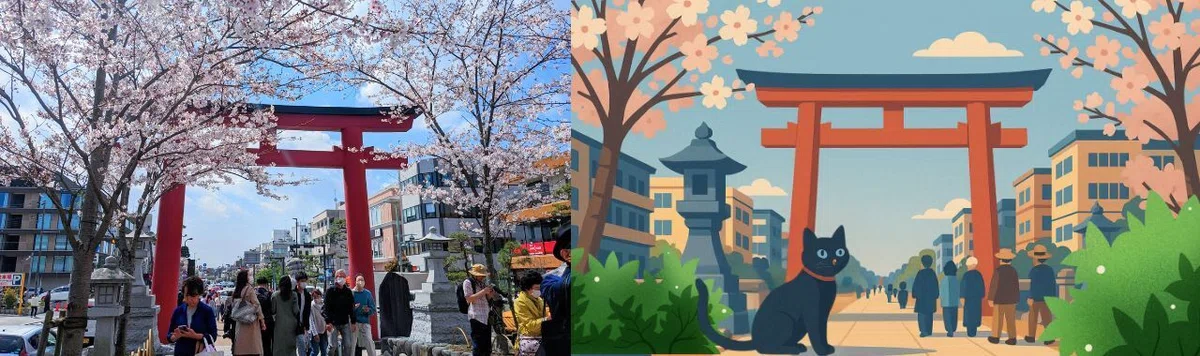
構図も自動でうまく補正され、全体として雰囲気のある仕上がりに。特に、フラットでバランスのとれたベクター風のイラストは、AIが得意とするスタイルのひとつかもしれません。
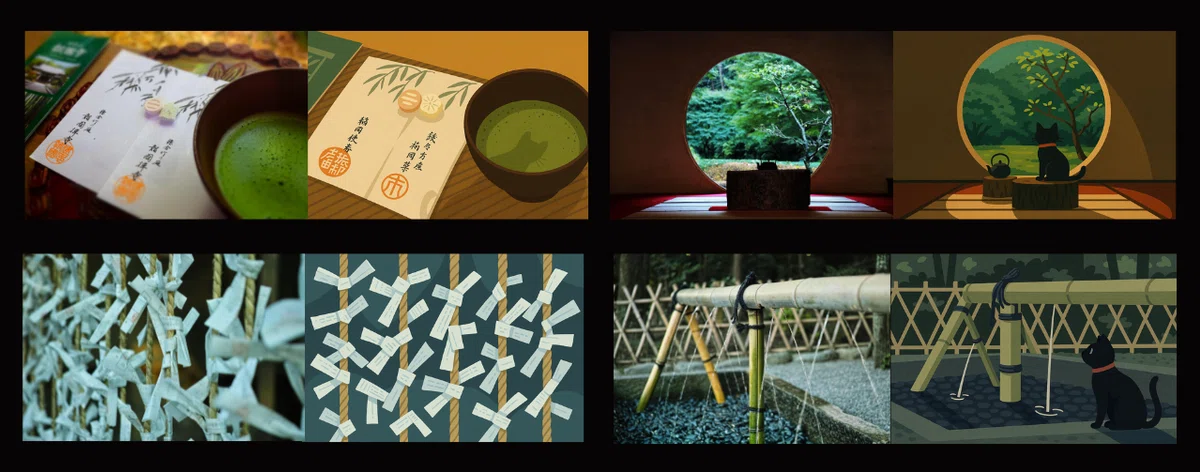
ちなみに現時点のChatGPTでは、大仏や江ノ電といったある程度知名度のあるモチーフなら、写真を使わずテキストだけでも意外としっかり特徴を捉えたイラストが生成できます。
生成イラストを調整する
ただ、よく見ると黒猫のキャラクターに一貫性がありません。耳や鼻の色、顔の形などが微妙に変わっていたり、小さく描かれているときは輪郭がつぶれてしまうこともあります。
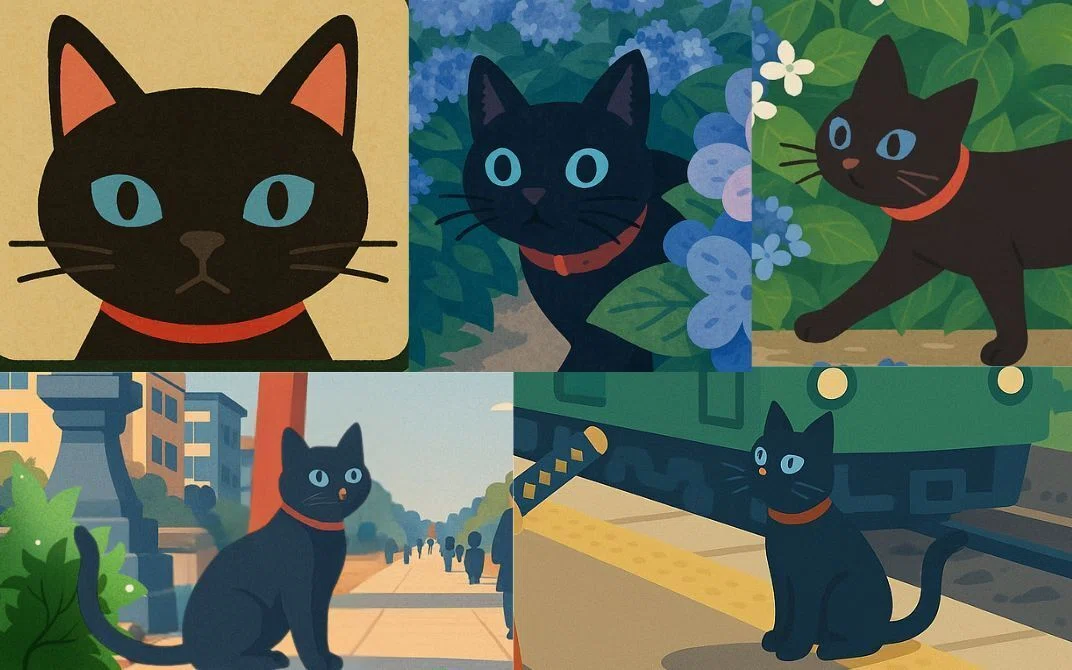
こうした細かいディテールは、AIの“ガチャ”に頼るよりも、手作業で補正した方が確実です。まずは猫だけをChatGPTにいろいろなポーズで描いてもらい、それをもとに調整を進めました。背景とセットで生成すると意図通りにならないことが多いのですが、猫単体であれば比較的安定した出力が得られます。
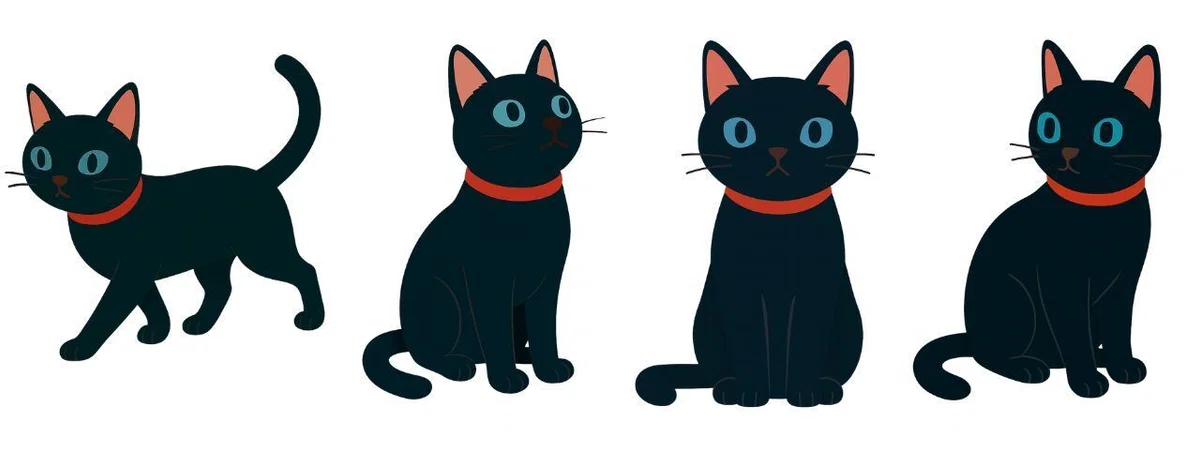
生成した猫の画像を、もともとのイラストと手作業で合成し、必要な加工や補正にはAIツールも活用。これによって、黒猫の見た目の一貫性がぐっと高まりました。
動画化する
ひと通りイラストが整ったら、いよいよ動画化に進みます。
今回は、比較的破綻の少ないモデルとして評判の Runway Gen-4 を使用しました。猫のように形状が安定しているキャラクターであれば、自然な動きを保ったままアニメーションさせることができます。

良さそうなカットが出そろったら、最後は編集作業へ。映像の流れやテンポを整えて、仕上げていきます。
タイトル
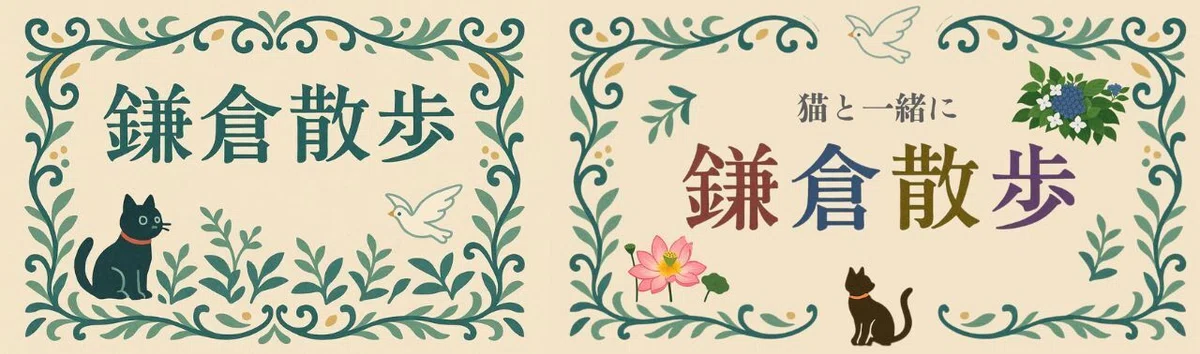
タイトルまわりのグラフィックも、ChatGPTと一緒に作成しました。
レイアウトや装飾など細かい調整は手作業で行っていますが、全体の雰囲気づくりにはAIのアイデアが役立っています。
音楽
音楽はSuno を利用しています。以前は少し「Sunoっぽいクセ」が目立つ印象もありましたが、最近のアップデートで表現の幅が広がり、より自然で使いやすくなってきたと感じます。
まとめ
今回は、すべてをAIで生成するのではなく、手持ちの写真を活かしながらAIを組み合わせる―そんな活用の一例として、実在の場所をイラスト化し、キャラクターを加えた映像づくりをご紹介しました。
ChatGPTで生成できるフラットベクター系のイラストは、思った以上におしゃれで雰囲気もよく、ちょっと加工するだけでも映像として十分楽しめる仕上がりになります。キャラクターを添えることでストーリー性も出てきますし、身近な風景が自分だけのアニメになる感覚は、なかなか楽しいものです。
スマホで撮った写真から気軽に始められるので、ローカルな広告やSNS向けのコンテンツとしても、ちょっとした魅せ方のアイデアとして活用しやすいのではないかと思います。